

So steigst Du auf Firebird 5 um (inkl. Anleitung & Script)
Gute Nachrichten: Seit Version 8.7.1 kannst Du in Vario8 endlich die Firebird-Datenbank upgraden – von Firebird 4 auf Firebird 5. Standardmäßig wird zwar weiterhin Version 4 installiert, aber der Wechsel ist jetzt problemlos manuell möglich.
Hier zeige ich Dir Schritt für Schritt, wie Du Firebird 5 installierst und in Vario8 einrichtest.
Firebird 5 installieren – so geht’s
1. Firebird 5 herunterladen
Lade Dir die aktuelle 64-Bit-Version direkt von der Herstellerseite herunter.
2. Installation starten
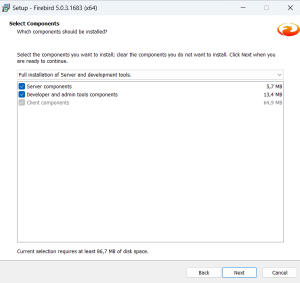
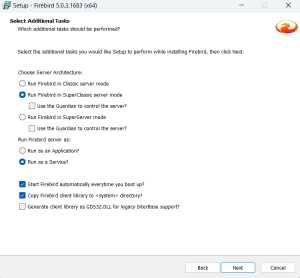
Führe die Standardinstallation aus und wähle den Classic-Modus.
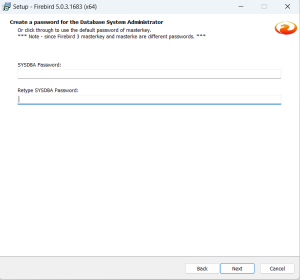
Benutzername und Passwort kannst Du leer lassen – diese werden übernommen.
3. Backup nicht vergessen!
Bevor Du weitermachst: Sichere unbedingt Dein komplettes Vario/Software-Verzeichnis!
4. Dateien kopieren
Erstelle unter c:\Vario\Software\Vario8 ein neues Verzeichnis mit dem Namen fbclient.
Kopieren nun folgende Dateien aus dem Installationsverzeichnis von Firebird 5 (c:\Programme\Firebird\Firebird5)
in das neu erstellte Verzeichnis fbclient:
fbclient.dll
fbtracemgr.exe
gback.exe
gfix.exe
isql.exe
zlib1.dll
5. Script download und ausführen
Starte das bereitgestellte Script (auf eigene Gefahr).
(starte Powershell als Administrator. Navigiere in das Verzeichnis in welches Du das Script entpackt hast. Starte das Script mit dem Befehl:
powershell -ExecutionPolicy Bypass -File Firebird4_to_5_Migration.ps1
Es kümmert sich automatisch um:
- Firebird-Dienst installieren
- Konfiguration anpassen
- Standardwerte setzen
Vario8 starten & Daten migrieren
Wenn alles geklappt hat, kannst Du Vario8 starten.
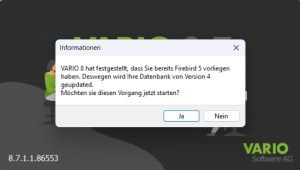
Das System erkennt Firebird 5 automatisch und übernimmt den Rest:
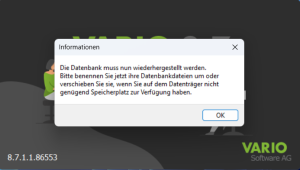
- Backup wird erstellt
- Konfiguration wird aktualisiert
- Datenbank wird zurückgespielt
Nun ist Vario8 wieder einsatzbereit – allerdings nun mit Firebird 5
Sollte es Probleme bei der Rücksicherung geben, dann benenne die Vario-DB um.
Gehen in die Vario.ini Datei unter %appdata%\Vario und setzte dort die Ports von 56400 auf 56500.
Starte nun wieder Vario. Prüfe den Datenpfad NICHT und sichere im nächsten Step die Datenbank zurück.
Probleme? Das kannst Du tun
Vario startet nicht:
- Läuft der Firebird-4-Dienst noch?
- Ist der Port 56400 in der
firebird.confgesetzt?
Rücksicherung funktioniert nicht:
- Läuft Firebird 5?
- Ist der Port 56500 korrekt eingetragen?
Backup funktioniert nicht:
- Kopiere die
gbak.exeaus Deinem Backup zurück
Wiederherstellung schlägt fehl:
- Kopieren Sie die
gbak.exeaus dem Firebird-Installationsordner in das Vario-Verzeichnis
TIPP
Teste die Umstellung zuerst in einer Testumgebung. So vermeidest Du unnötige Ausfälle im Live-Betrieb.