

100 % kostenlos · Native Windows Softphone von tadora
SIP Client ist ein leichter, nativer Windows Softphone für
zuverlässige SIP-Telefonie am Arbeitsplatz. Registrieren Sie Ihre Nebenstelle,
führen Sie ein- und ausgehende Anrufe, überwachen Sie Kollegen per BLF
(Busy Lamp Field) und greifen Sie auf Ihr Telefonbuch zu – ohne Browser,
ohne Cloud-Zwang, ohne Lizenzkosten.
Ob kleine Firma, Calldesk oder Homeoffice: Der Softphone verbindet sich mit Ihrer
Asterisk-td-PBX-Anlage (UDP, TCP oder TLS) und speichert
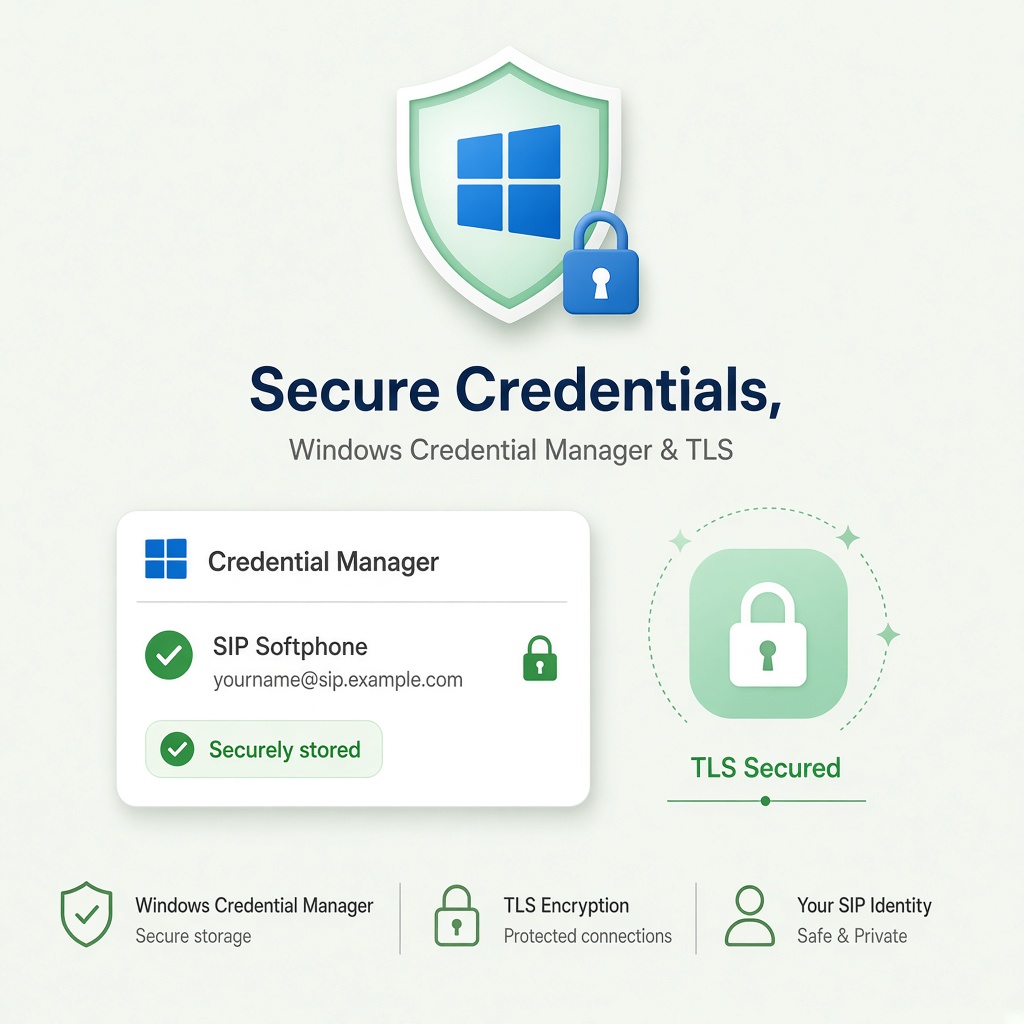
Passwörter sicher in der Windows-Anmeldeinformationsverwaltung.

Warum SIP Client?
- Kostenlos: volle Softphone-Funktion ohne Abo und ohne versteckte Gebühren
- Native Windows-App: schnelle WPF-Oberfläche, geringer Ressourcenverbrauch
- SIP & TLS: Registrierung und Gespräche inkl. verschlüsseltem Transport
- BLF & Telefonbuch: Nebenstellenstatus und Kontakte direkt im Client
- Getrennte Audio-Wege: Klingeln am PC, Gespräch am Headset – getrennt konfigurierbar
- Sicher: SIP-/API-Passwörter nur in Windows Credential Manager
- Autostart & Tray: Mit Windows starten, im Infobereich erreichbar
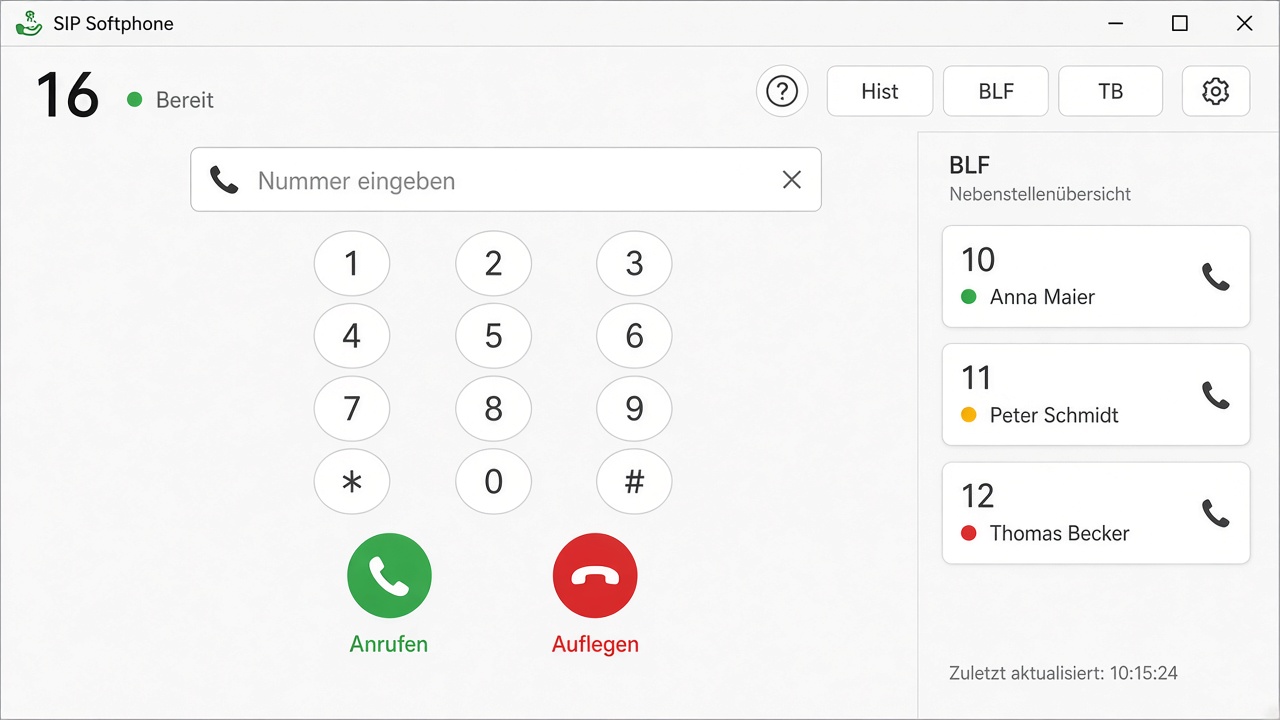
Hauptfenster – wählen, anrufen, überwachen
Das übersichtliche Hauptfenster zeigt Ihre Nebenstelle, den Registrierungsstatus und alle
wichtigen Aktionen: Wählfeld, Anrufhistorie, BLF- und Telefonbuch-Panels sowie Einstellungen.
Während ausgehender Anrufe hören Sie ein lokales Freizeichen; eingehende Anrufe melden sich
mit Klingelton auf dem gewählten Ringtone-Gerät.
Funktionen im Überblick
SIP-Registrierung & Anrufe
- SIP-Konto mit Display Name, Username, Domain, Server, Port und Transport (UDP/TCP/TLS)
- Ein- und ausgehende Anrufe, Annehmen, Ablehnen, Auflegen, Stummschalten
- Anrufdauer und Historie mit Rückruf
- Optionale automatische Registrierung beim Start
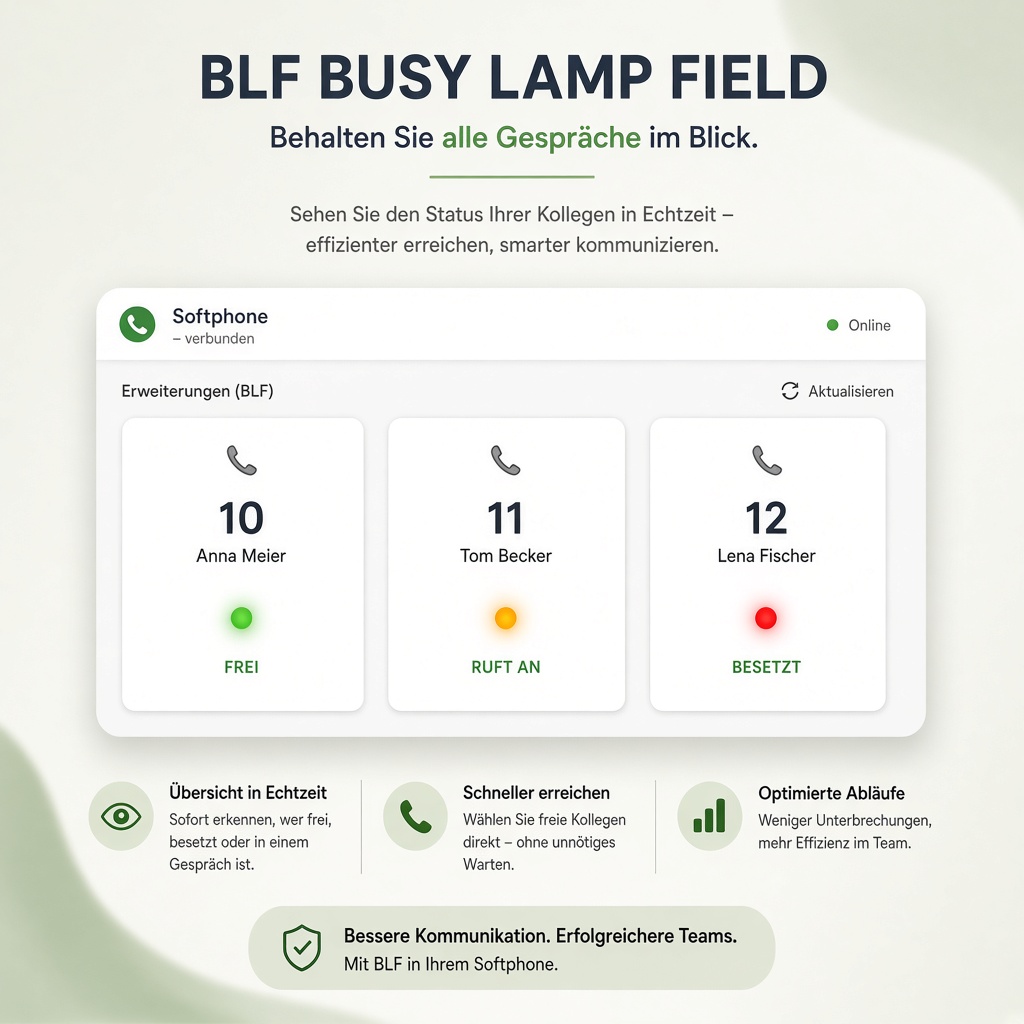
BLF – Busy Lamp Field
Überwachen Sie Nebenstellen (frei / klingelt / besetzt) per Asterisk AMI DeviceState.
Beschriftungen optional (z. B. 11:Alice) oder aus dem Telefonbuch.
Bis zu vier BLF-Spalten für größere Teams.
Telefonbuch
- Lokale CSV-Quelle oder PBX-/Asterisk-API (REST)
- Schnellsuche und Direktwahl aus der Liste
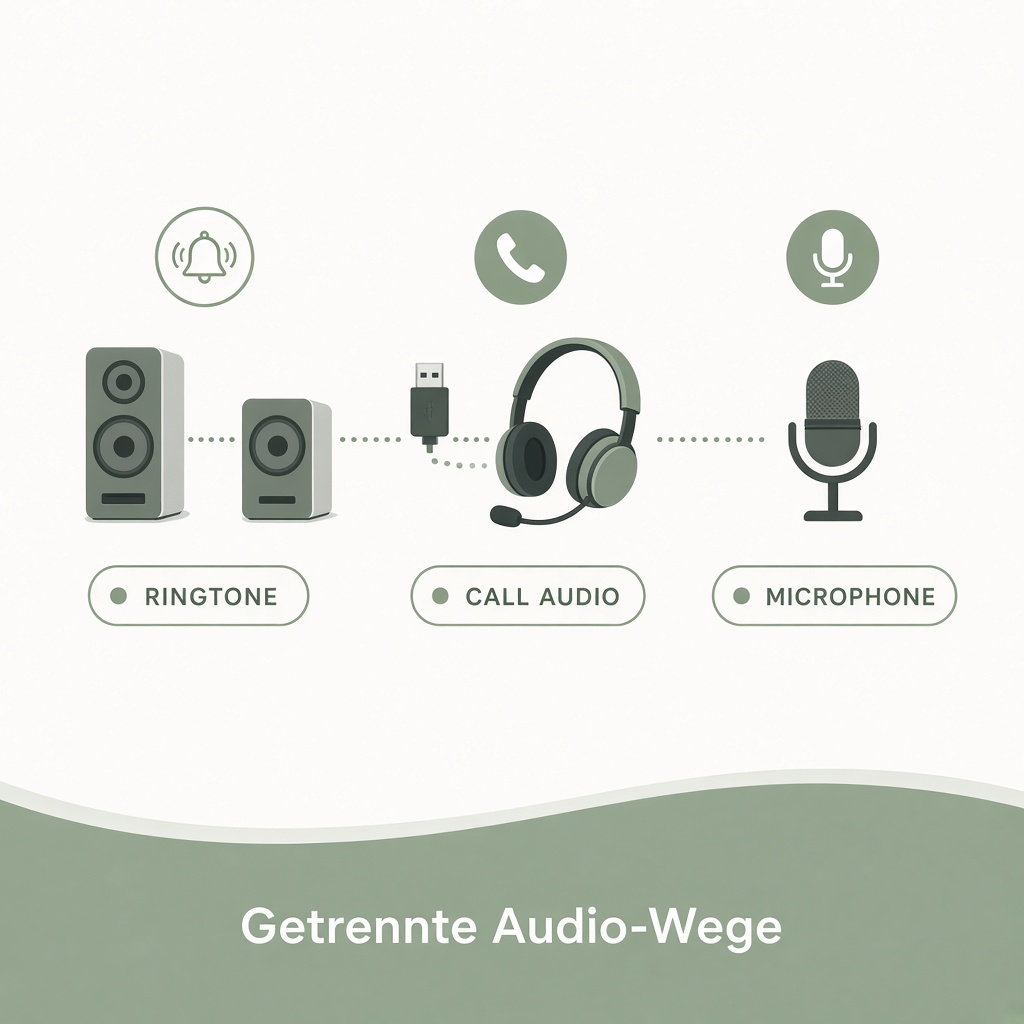
Audio – Ringtone und Gespräch getrennt
Typisches Setup: Klingeln über PC-Lautsprecher, Gespräch und Mikrofon über USB-Headset.
Gerätelisten lassen sich aktualisieren; ein Klingelton-Test prüft die Ausgabe.
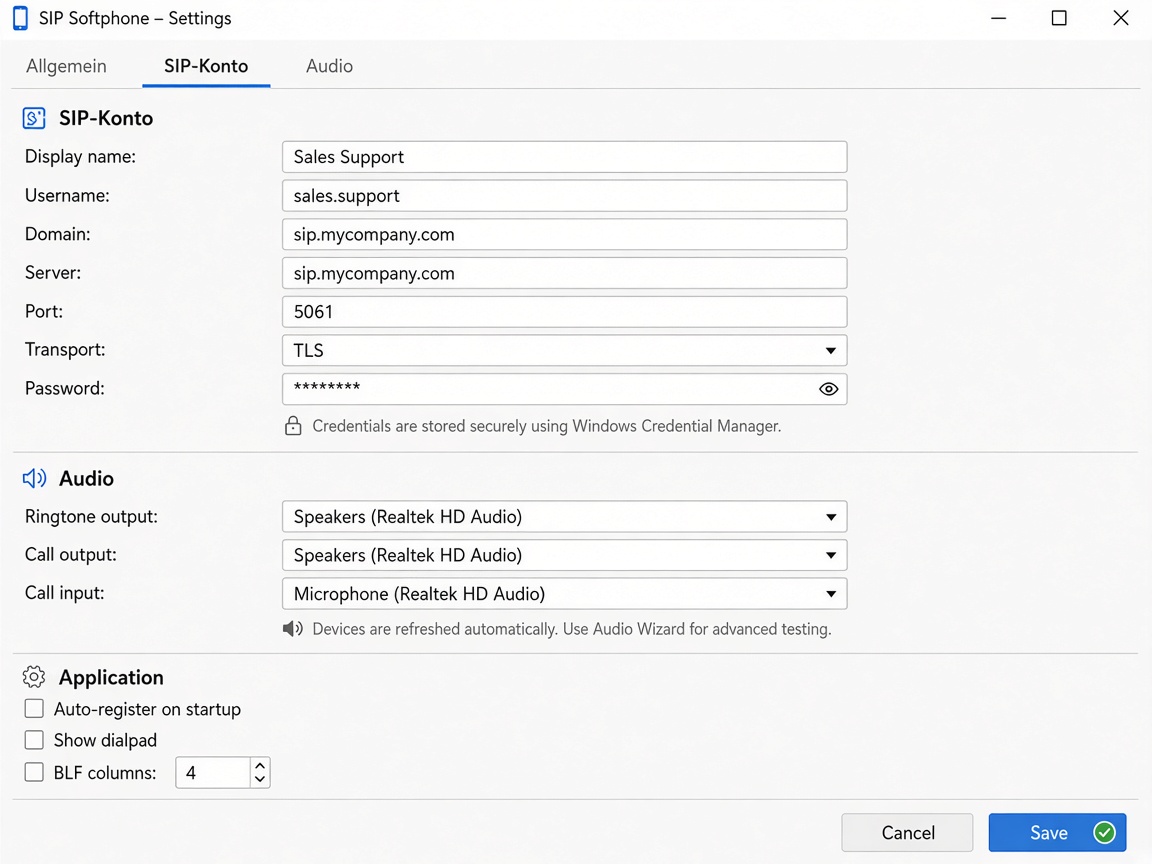
Einstellungen – SIP, Audio, Application
Alle wichtigen Optionen an einem Ort: SIP-Zugang, Telefonbuch/AMI/BLF, Audio-Geräte und
Anwendungsoptionen (Dialpad, Panels, BLF-Spalten, Autostart-Verhalten über Tray).
Sicherheit & Datenschutz
- Keine Klartext-Passwörter in JSON-Konfiguration oder Logs
- Speicherung in der Windows-Anmeldeinformationsverwaltung
- Geeignet für professionelle PBX-Umgebungen mit TLS
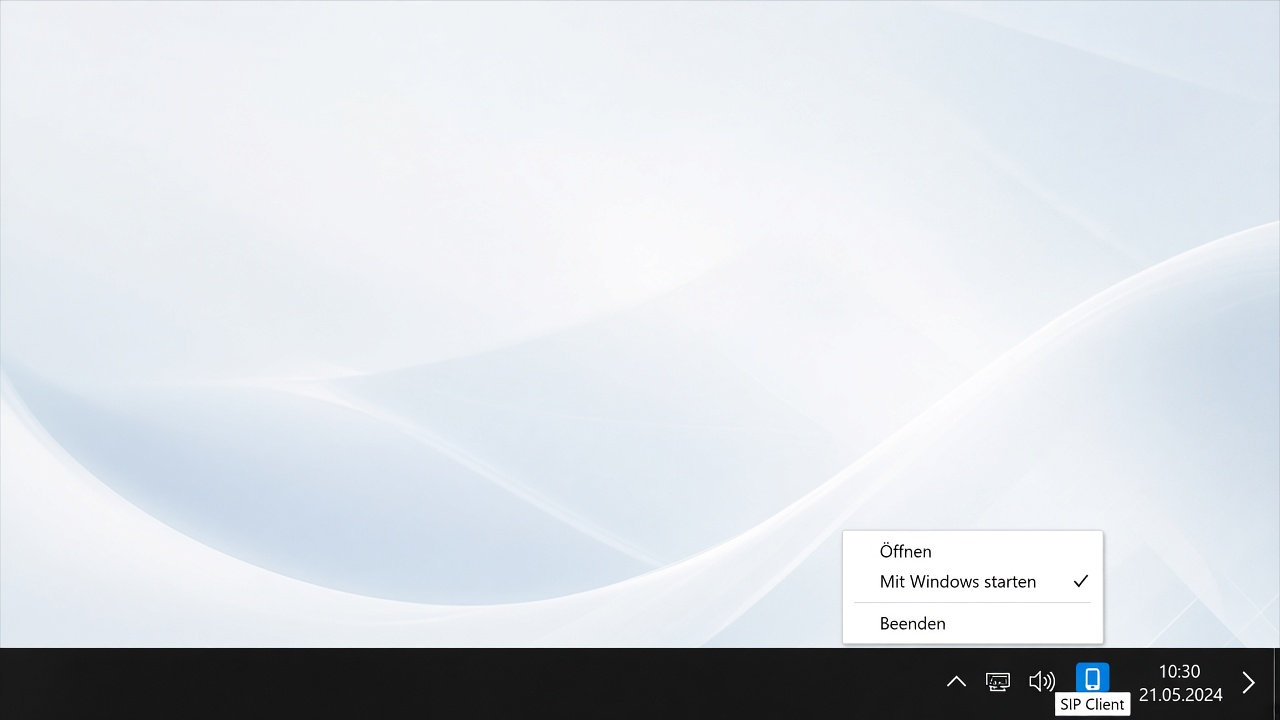
Tray & Autostart
Schließen des Fensters legt den Client in den Infobereich. Per Rechtsklick öffnen Sie das
Fenster wieder, schalten „Mit Windows starten“ um oder beenden die App.
Dieselbe Autostart-Option kann bereits bei der Installation gewählt werden.
Systemvoraussetzungen
- Windows 10 (Build 17763) oder neuer, 64-Bit
- .NET 10 Desktop Runtime (x64)
- SIP-fähige td-PBX GUI auf Basis von Asterisk
- Mikrofon und Lautsprecher bzw. Headset
Für wen ist SIP Client geeignet?
- Unternehmen mit Asterisk-/Open-Source-PBX und unserer td-PBX-GUI
- Homeoffice-Nebenstellen ohne Tischtelefon
- Teams, die BLF und Telefonbuch am PC brauchen
- IT-Admins, die eine schlanke, wartbare Softphone-Lösung suchen
Download & Installation
Laden Sie das Setup herunter, installieren Sie SIP Client und richten Sie Ihr SIP-Konto ein.
Optional aktivieren Sie Autostart bereits im Setup oder später im Tray-Menü.
Der Softphone ist kostenlos – ideal zum Einstieg und für den Dauerbetrieb.

SIP Client by tadora – leichter Windows Softphone. Kostenlos.