
Beschreibung
SIP Client – kostenloser Windows Softphone für td-PBX
100 % kostenlos · Native Windows Softphone von tadora
SIP Client ist ein leichter, nativer Windows Softphone für
zuverlässige SIP-Telefonie am Arbeitsplatz. Registrieren Sie Ihre Nebenstelle,
führen Sie ein- und ausgehende Anrufe, überwachen Sie Kollegen per BLF
(Busy Lamp Field) und greifen Sie auf Ihr Telefonbuch zu – ohne Browser,
ohne Cloud-Zwang, ohne Lizenzkosten.
Ob kleine Firma, Calldesk oder Homeoffice: Der Softphone verbindet sich mit Ihrer
Asterisk-td-PBX-Anlage (UDP, TCP oder TLS) und speichert
Passwörter sicher in der Windows-Anmeldeinformationsverwaltung.

Warum SIP Client?
- Kostenlos: volle Softphone-Funktion ohne Abo und ohne versteckte Gebühren
- Native Windows-App: schnelle WPF-Oberfläche, geringer Ressourcenverbrauch
- SIP & TLS: Registrierung und Gespräche inkl. verschlüsseltem Transport
- BLF & Telefonbuch: Nebenstellenstatus und Kontakte direkt im Client
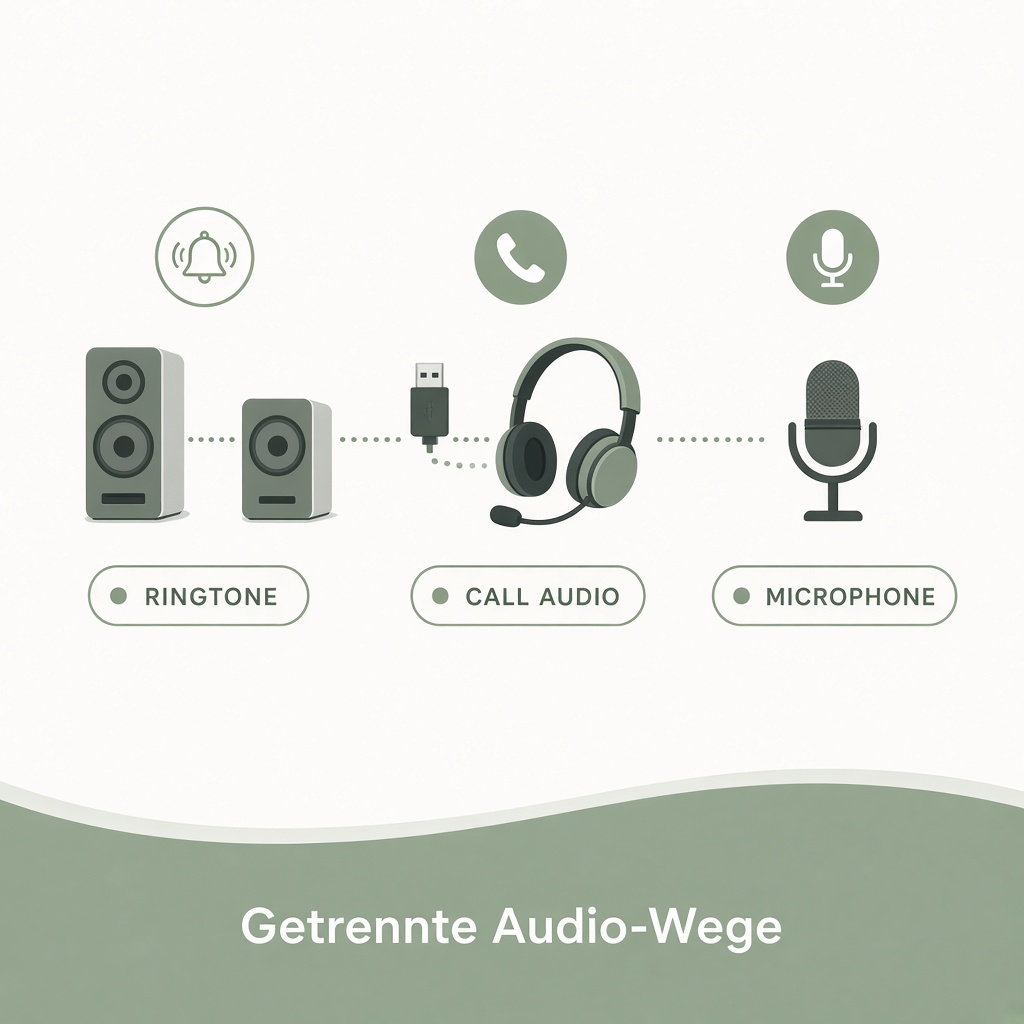
- Getrennte Audio-Wege: Klingeln am PC, Gespräch am Headset – getrennt konfigurierbar
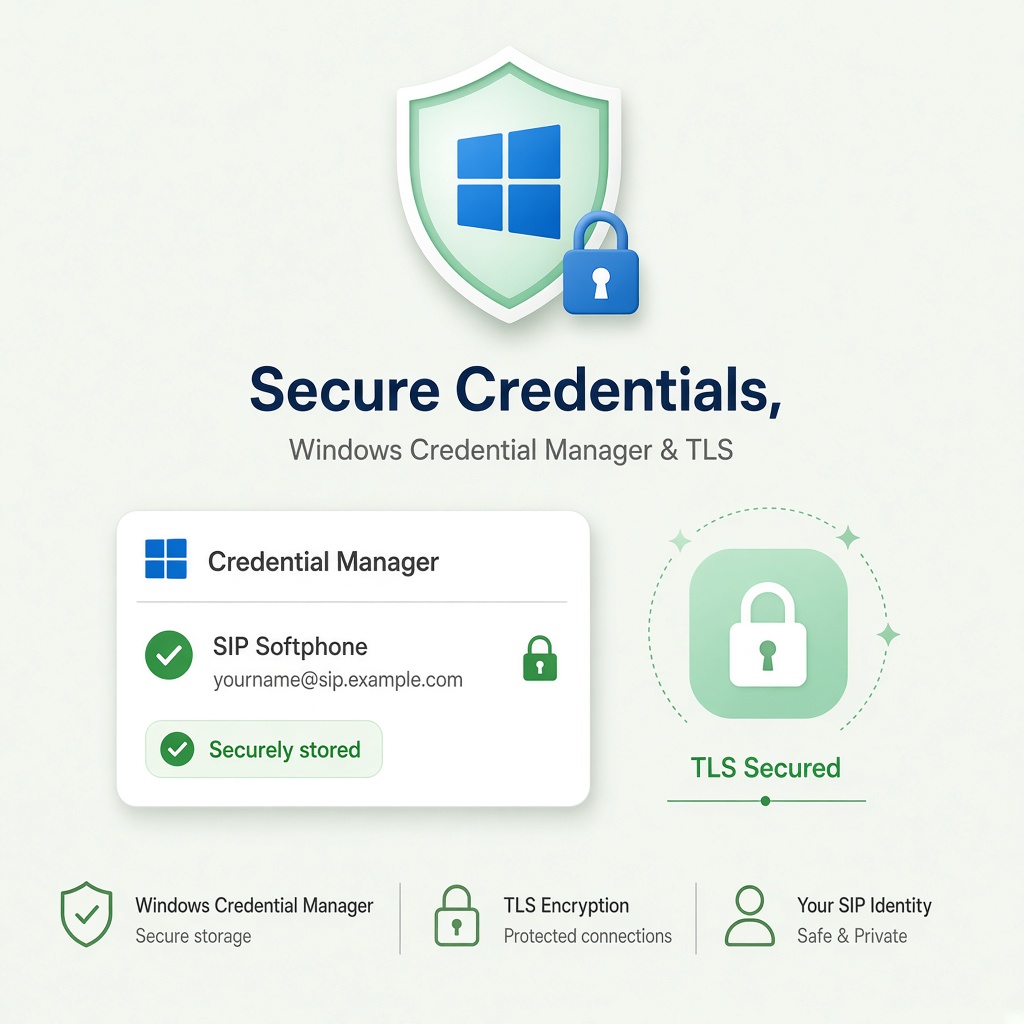
- Sicher: SIP-/API-Passwörter nur in Windows Credential Manager
- Autostart & Tray: Mit Windows starten, im Infobereich erreichbar
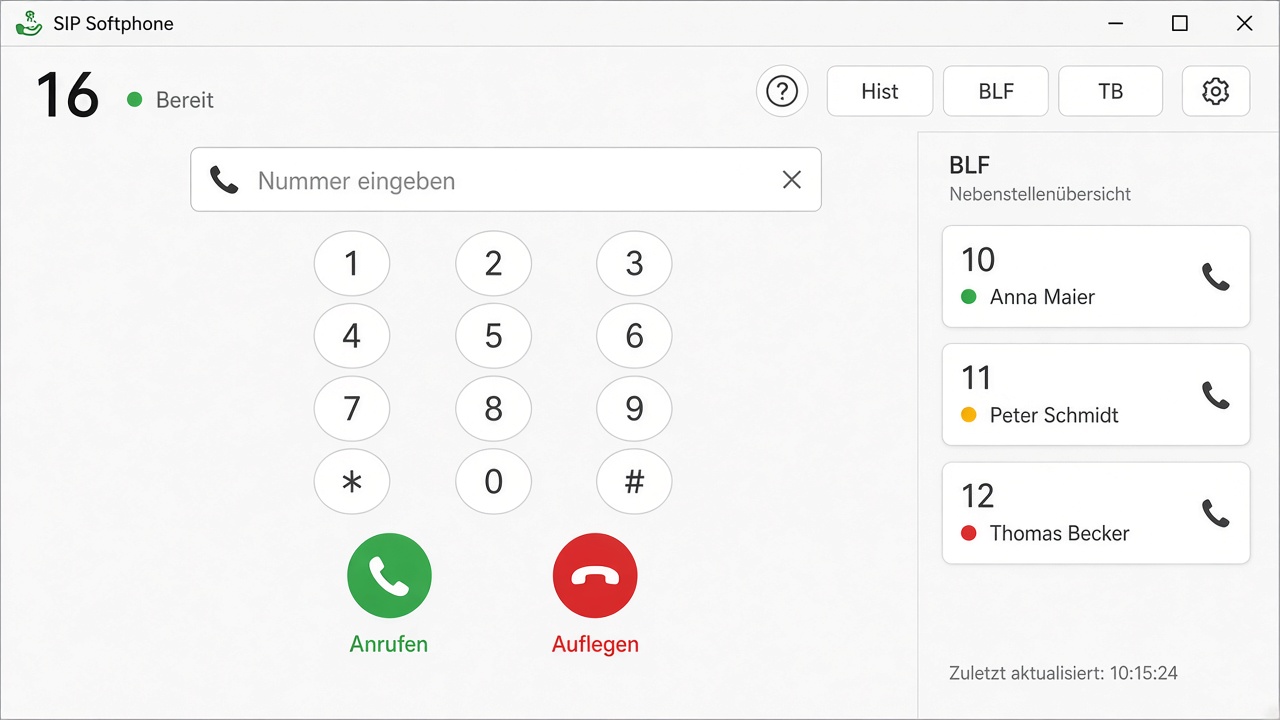
Hauptfenster – wählen, anrufen, überwachen
Das übersichtliche Hauptfenster zeigt Ihre Nebenstelle, den Registrierungsstatus und alle
wichtigen Aktionen: Wählfeld, Anrufhistorie, BLF- und Telefonbuch-Panels sowie Einstellungen.
Während ausgehender Anrufe hören Sie ein lokales Freizeichen; eingehende Anrufe melden sich
mit Klingelton auf dem gewählten Ringtone-Gerät.
Funktionen im Überblick
SIP-Registrierung & Anrufe
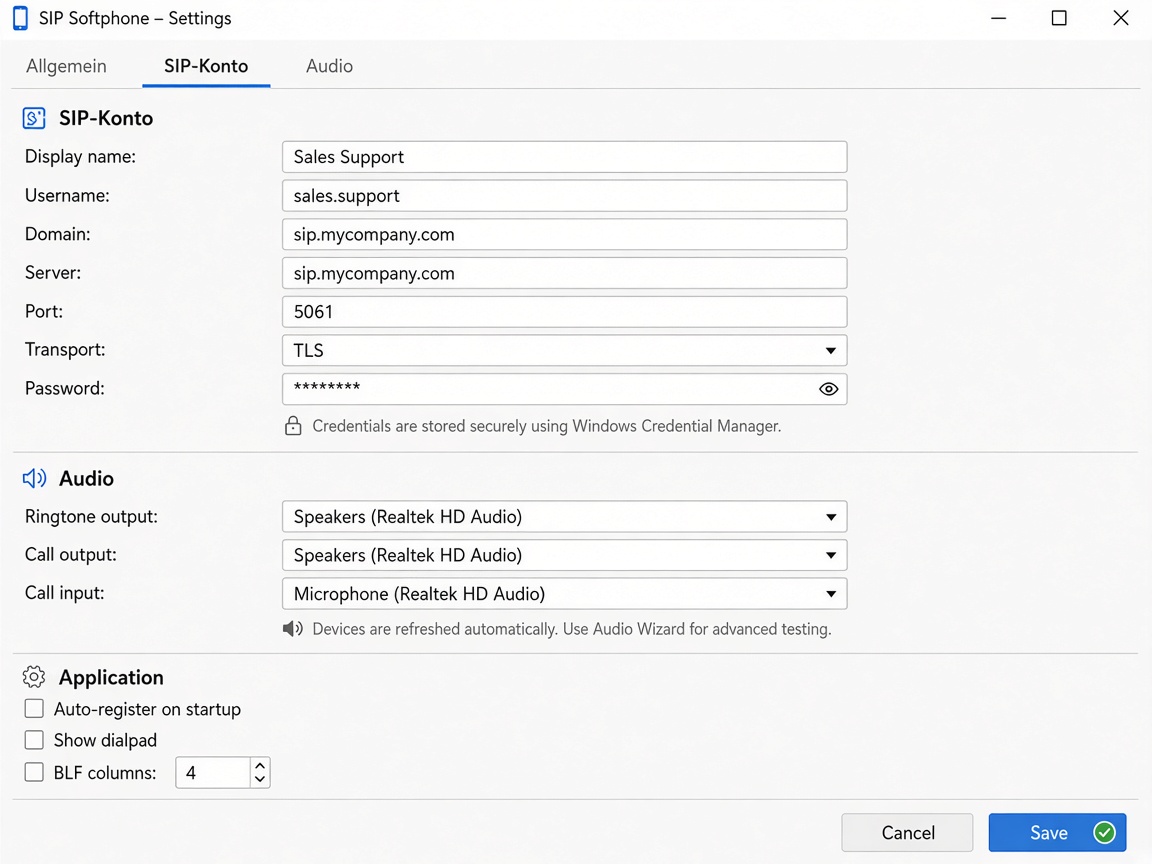
- SIP-Konto mit Display Name, Username, Domain, Server, Port und Transport (UDP/TCP/TLS)
- Ein- und ausgehende Anrufe, Annehmen, Ablehnen, Auflegen, Stummschalten
- Anrufdauer und Historie mit Rückruf
- Optionale automatische Registrierung beim Start
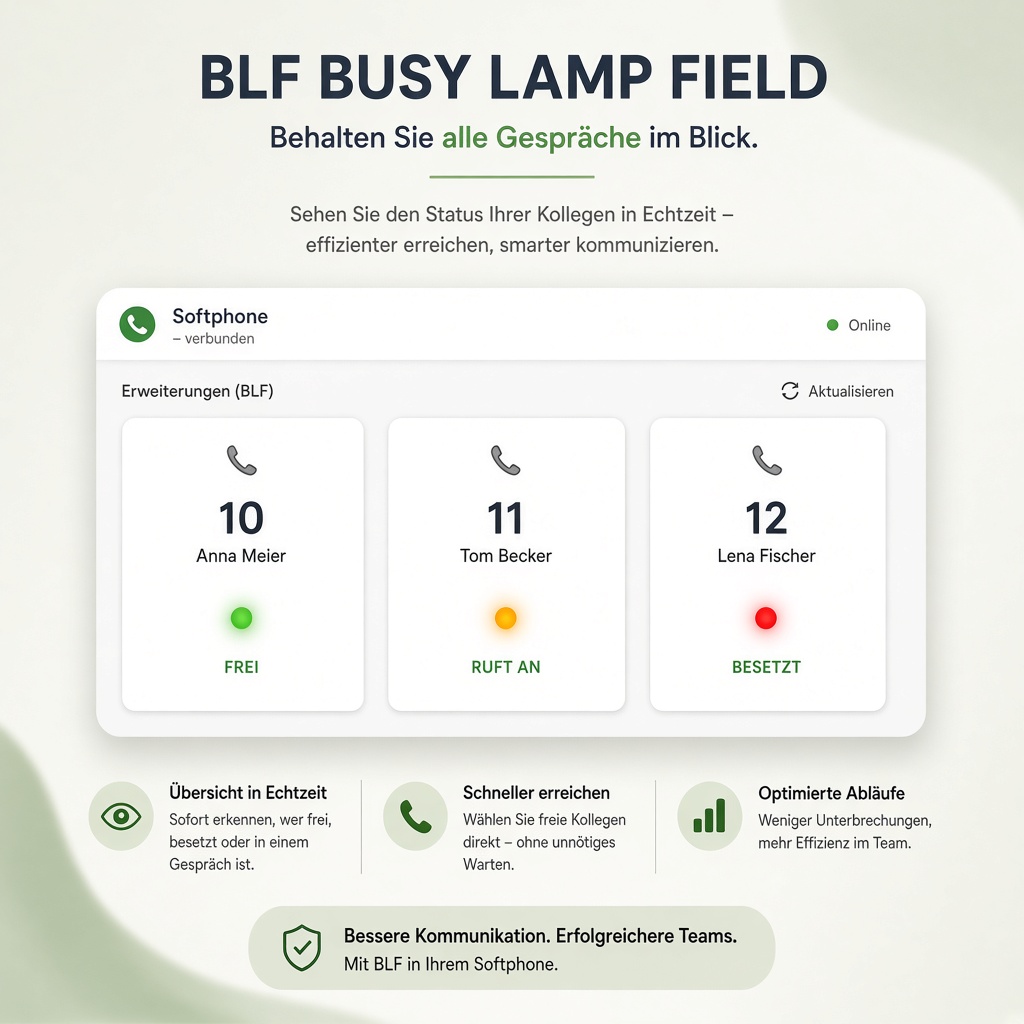
BLF – Busy Lamp Field
Überwachen Sie Nebenstellen (frei / klingelt / besetzt) per Asterisk AMI DeviceState.
Beschriftungen optional (z. B. 11:Alice) oder aus dem Telefonbuch.
Bis zu vier BLF-Spalten für größere Teams.
Telefonbuch
- Lokale CSV-Quelle oder PBX-/Asterisk-API (REST)
- Schnellsuche und Direktwahl aus der Liste
Audio – Ringtone und Gespräch getrennt
Typisches Setup: Klingeln über PC-Lautsprecher, Gespräch und Mikrofon über USB-Headset.
Gerätelisten lassen sich aktualisieren; ein Klingelton-Test prüft die Ausgabe.
Einstellungen – SIP, Audio, Application
Alle wichtigen Optionen an einem Ort: SIP-Zugang, Telefonbuch/AMI/BLF, Audio-Geräte und
Anwendungsoptionen (Dialpad, Panels, BLF-Spalten, Autostart-Verhalten über Tray).
Sicherheit & Datenschutz
- Keine Klartext-Passwörter in JSON-Konfiguration oder Logs
- Speicherung in der Windows-Anmeldeinformationsverwaltung
- Geeignet für professionelle PBX-Umgebungen mit TLS
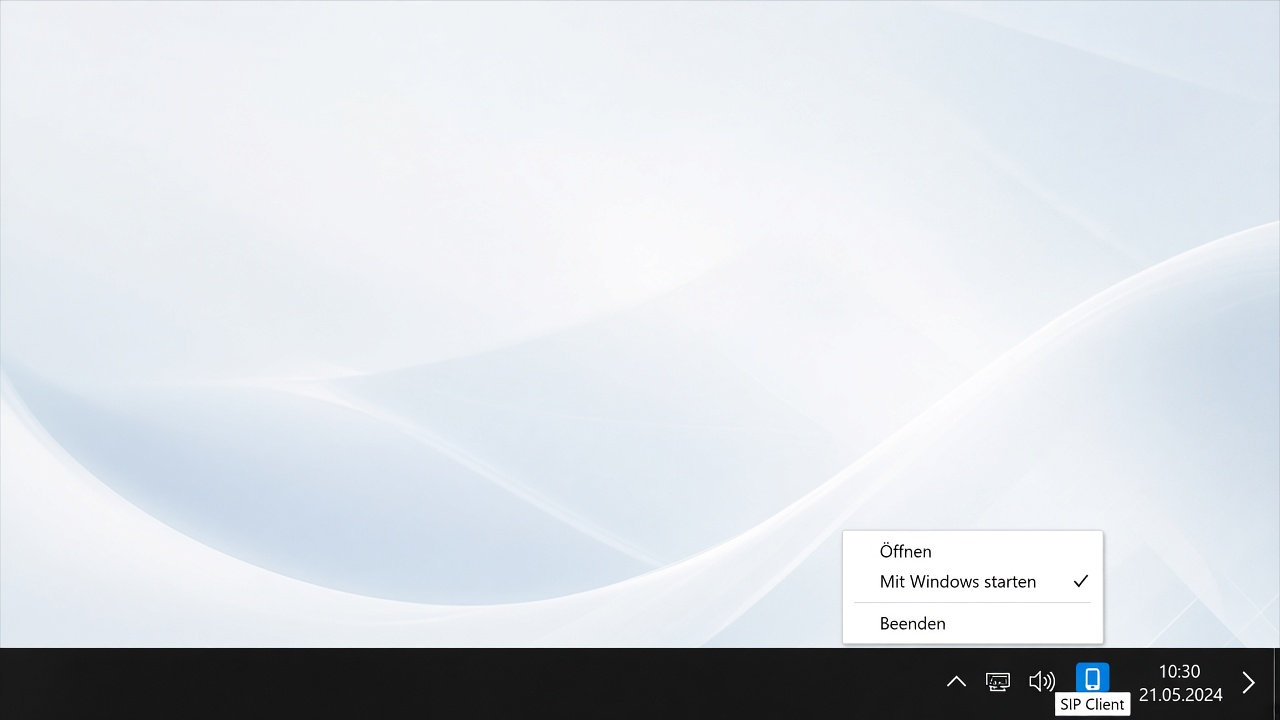
Tray & Autostart
Schließen des Fensters legt den Client in den Infobereich. Per Rechtsklick öffnen Sie das
Fenster wieder, schalten „Mit Windows starten“ um oder beenden die App.
Dieselbe Autostart-Option kann bereits bei der Installation gewählt werden.
Systemvoraussetzungen
- Windows 10 (Build 17763) oder neuer, 64-Bit
- .NET 10 Desktop Runtime (x64)
- SIP-fähige td-PBX GUI auf Basis von Asterisk
- Mikrofon und Lautsprecher bzw. Headset
Für wen ist SIP Client geeignet?
- Unternehmen mit Asterisk-/Open-Source-PBX und unserer td-PBX-GUI
- Homeoffice-Nebenstellen ohne Tischtelefon
- Teams, die BLF und Telefonbuch am PC brauchen
- IT-Admins, die eine schlanke, wartbare Softphone-Lösung suchen
Download & Installation
Laden Sie das Setup herunter, installieren Sie SIP Client und richten Sie Ihr SIP-Konto ein.
Optional aktivieren Sie Autostart bereits im Setup oder später im Tray-Menü.
Der Softphone ist kostenlos – ideal zum Einstieg und für den Dauerbetrieb.
Häufige Fragen
Ist SIP Client wirklich kostenlos?
Ja. Der Softphone kann ohne Lizenzgebühr installiert und genutzt werden.
Funktioniert SIP Client mit Asterisk?
Ja. SIP-Registrierung und Anrufe sind für SIP-PBX ausgelegt;
BLF und Telefonbuch nutzen eine PBX-API.
Wo werden Passwörter gespeichert?
In der Windows-Anmeldeinformationsverwaltung – nicht in Klartext-Dateien und nicht in Logs.
Kann ich Klingeln und Gespräch auf unterschiedliche Geräte legen?
Ja. Ringtone-Ausgabe, Gesprächsausgabe und Mikrofon sind unabhängig wählbar.